

首次使用:Git 初始化
当前项目还不是 Git 仓库时,页面显示初始化入口。Git 初始化一键完成仓库创建,自动写入针对 Unity 项目的 .gitignore 与 Git LFS 配置;Perforce (P4) 初始化暂不支持,SVN 同样在计划中。Git 的 user.name 或 user.email 未配置时会弹出补录窗口,补录前无法提交。
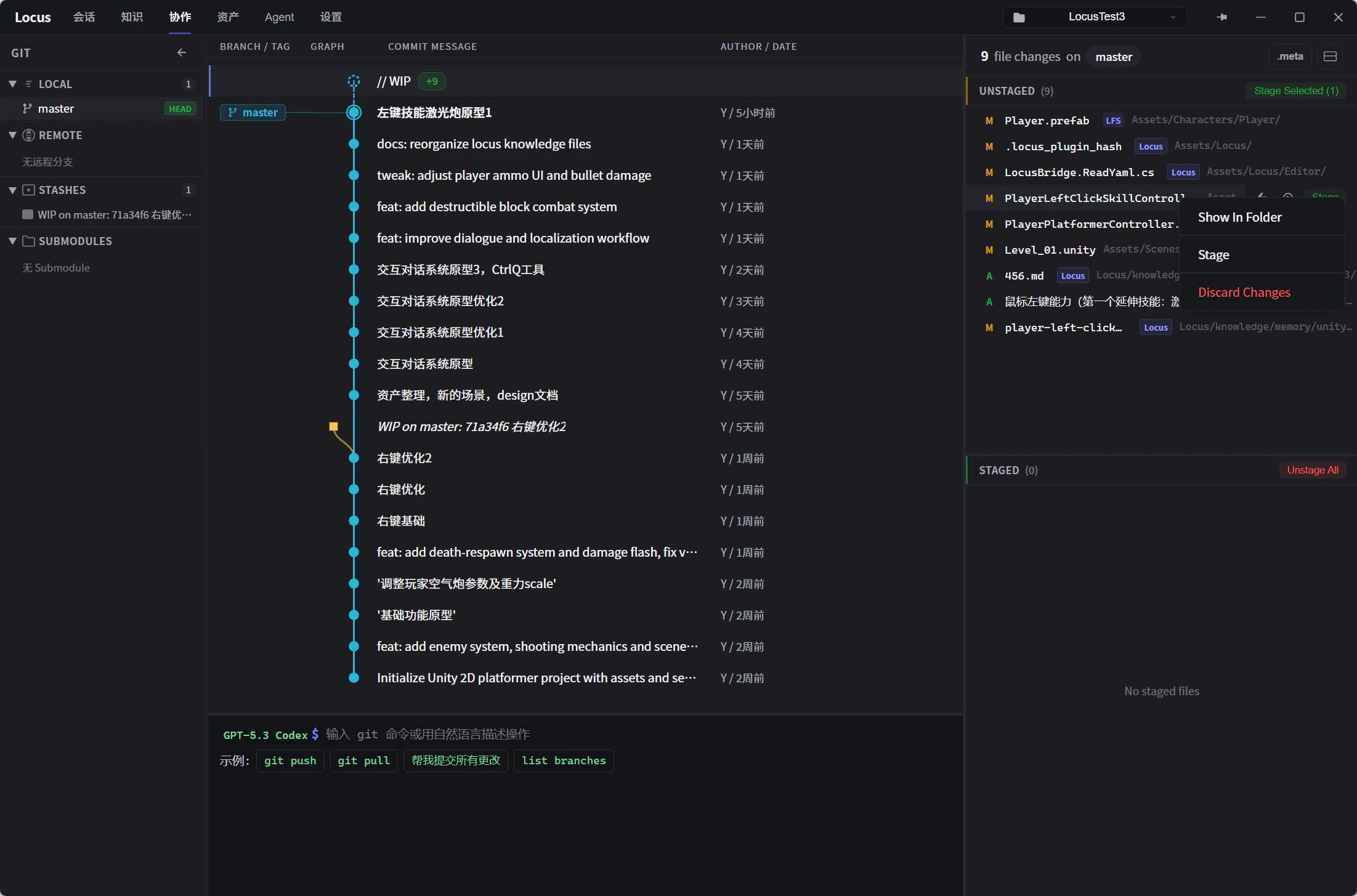
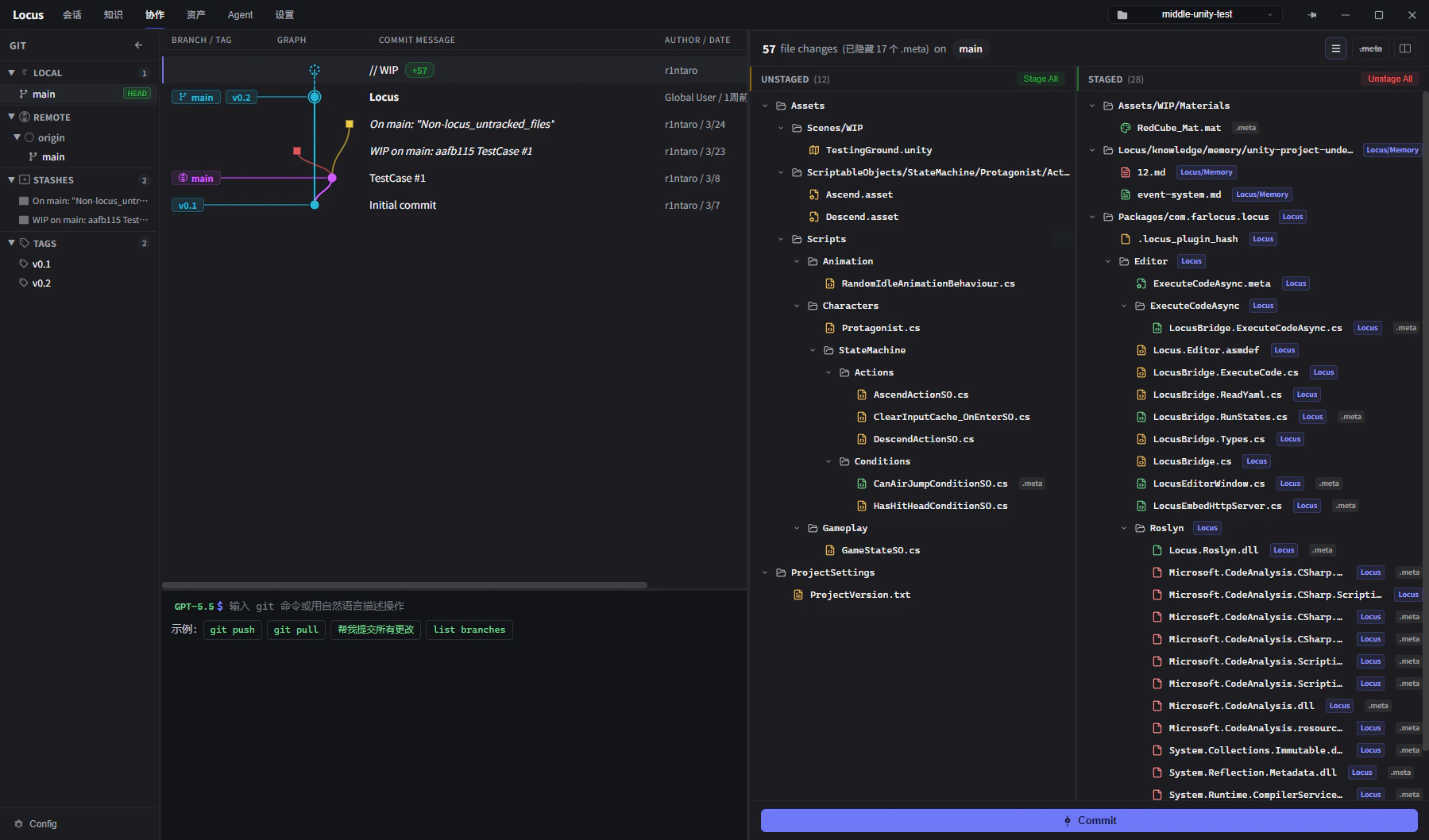
页面分区
- 左侧边栏:
LOCAL(本地分支)、REMOTE(远程分支)、STASHES、TAGS与SUBMODULES分组。 - 历史图谱:提交历史的图形视图。
// WIP行代表工作区尚未提交的变更;滚动到底部自动加载更多提交。 - 修改列表:Unstaged 与 Staged 两区,见修改管理与提交。
- diff 区:点击任意文件(提交、Stash、Unstaged/Staged 中的都可以)预览差异,Unity 资产自动进入语义视图,见语义差异。
- 底部命令行:支持直接输入标准 Git 指令,或用自然语言向 AI 下达指令。
提交右键操作
右键图谱中的提交:Create Branch…:从该提交创建分支。Soft Reset/Mixed Reset/Hard Reset:将当前分支重置到该提交。Hard Reset会丢失所有未提交的更改,执行前需要确认。Revert Commit:生成一笔反向提交来撤销该提交的变更。Checkout Branch/Checkout Detached HEAD:切换到该提交上的分支,或以分离 HEAD 方式检出。
分支与 Stash
- 双击非当前分支直接切换;双击尚无本地分支的远程分支,会创建本地跟踪分支并检出。
- 分支右键提供
Merge into Current、Rebase Current onto This、Rename Branch…、Delete Branch、Copy Branch Name。 - Stash 右键提供
Apply Stash、Pop Stash、Drop Stash。基准提交尚未加载进图谱的 stash 会标记Unanchored,仅显示在左侧列表中,继续加载历史后回到图中。
布局与显示模式
修改列表右上角的三个按钮:列表视图 / 层级视图切换、.meta 文件隐藏开关、横向布局 / 纵向布局切换。
Git 历史搜索
图谱工具栏的搜索历史打开「Git 搜索」窗口:按文件(文件名匹配,可启用正则表达式)、作者与日期范围筛选。结果覆盖提交与 stash,上限 1000 条,超出时提示只显示前面的匹配结果。点击结果在图谱中定位;目标不在已加载范围内时会提示位于当前图范围之外。