

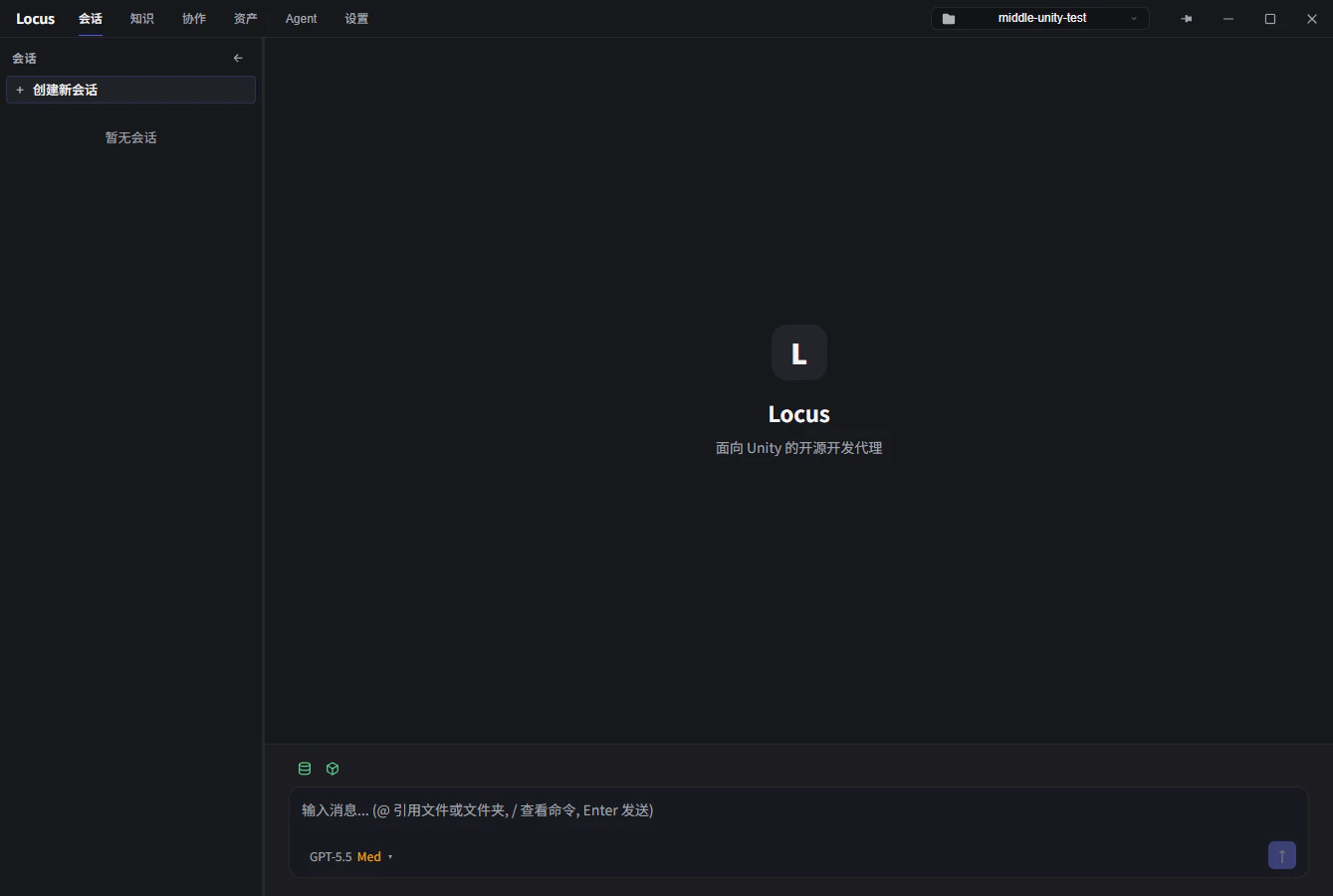
界面分区
- 会话列表:左侧列表管理所有会话,支持右键菜单与多选。
- 对话区:中间区域显示消息往来、工具调用过程与各类审批卡片。
- 侧边面板:对话区右侧可展开
任务列表与文件修改面板,跟踪 Agent 当前的待办与文件改动,详见文件变更与撤回。 - 输入框:底部输入区。上方一排状态指示(
资产数据库、Unity编辑器已连接等),发送消息前请确认它们正常运作;下方是模型选择器与上下文用量指示。
输入框
- 多行输入与发送:默认快捷键为
ENTER,可在「设置 → 快捷键」修改为CTRL+ENTER,此时ENTER用于换行。 - @ 引用:输入
@可搜索并引用项目资产、文件、文件夹或知识文档,也可以直接把文件拖入输入框。引用工作区外的文件时,若已开启文件工具边界会收到提示,见执行权限。 - 图片粘贴:输入框支持图片上传与解析,可以使用
CTRL+V粘贴。 - 斜杠命令:输入
/查看命令列表。
安装的技能也可以注册自己的斜杠命令,例如
/view 与 /plugin。
模型与 effort 切换
输入框下方的模型选择器按供应商分组:OpenRouter、Claude 订阅账户、Claude Code CLI、ChatGPT 订阅账户、自定义。模型支持推理强度时,旁边会出现 effort 档位选择,从不思考到最高推理,档位越高推理越深入、耗时与费用也越高。默认模型可在「设置 → 默认模型」按场景指定,见模型配置。
运行中发送消息
Agent 正在执行时仍可继续输入,发送时有两种处理方式:加入队列:本轮结束后作为下一条消息发送,输入框上方显示待发送。插入:在下一次工具调用后插入当前对话,Agent 立即参考新信息继续工作,显示待插入。
运行中发送中选择(排为下一条或插入当前会话)。
会话列表管理
- 新建会话:点击列表上方的
+图标或使用快捷键CTRL+N(快捷键可在设置页面自定义)。 - 右键菜单:
重命名、在 Unity 中打开、保存上下文(带系统提示词)、保存上下文(不带系统提示词)、归档会话、删除会话。归档的会话可在「设置 → 归档会话」中查看或恢复。 - 多选:按住
CTRL逐个加选、按住SHIFT范围多选,随后可批量归档或删除。 - 子代理展开:点击列表项旁的
>可展开查看 Subagent 的详细执行过程。 - 复制会话:使用
/fork复制当前会话并切换到副本。子会话(Subagent 会话)不能复制。
消息菜单
右键单条消息可唤出菜单:复制这条消息:复制消息文本。重新编辑:把这条用户消息填回输入框修改后重发。撤回到这条消息:回退对话到该消息之前的状态。从这条消息 Fork:以该消息为分叉点复制出新会话,原会话保持不变。